您现在的位置是:网站首页> 编程资料编程资料
AD域中成员服务器SQL 2008 Server安装配置图文教程_mssql2008_
 2023-05-27
447人已围观
2023-05-27
447人已围观
简介 AD域中成员服务器SQL 2008 Server安装配置图文教程_mssql2008_
测试环境:
dc01 DC服务器
cndb02 域中成员服务器用于安装sql server
第一步:
为sql服务和sql管理员增加用户
服务启动帐户
sqlsvc 密码:liy6$Z92
SQL管理员用户
sqladmin 密码:K3$f0z6 密码可自行设定,这里为了符合AD域的密码策略。
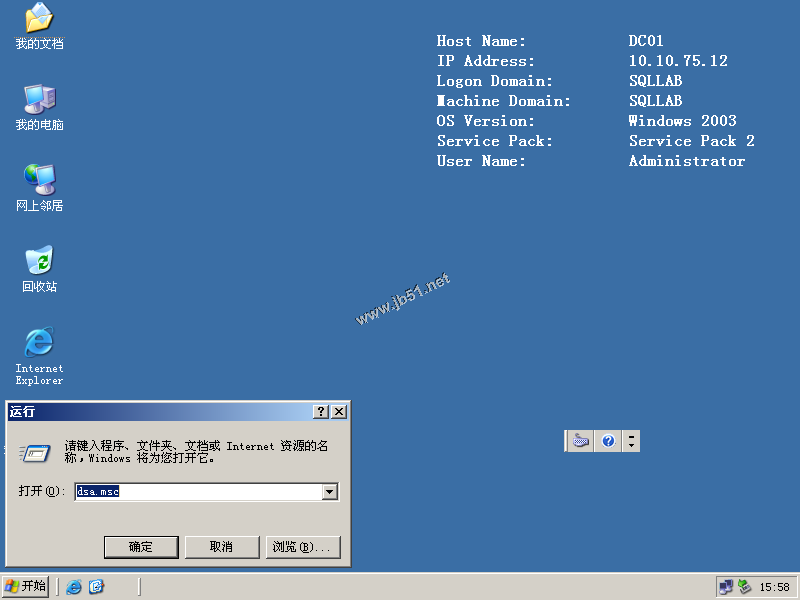
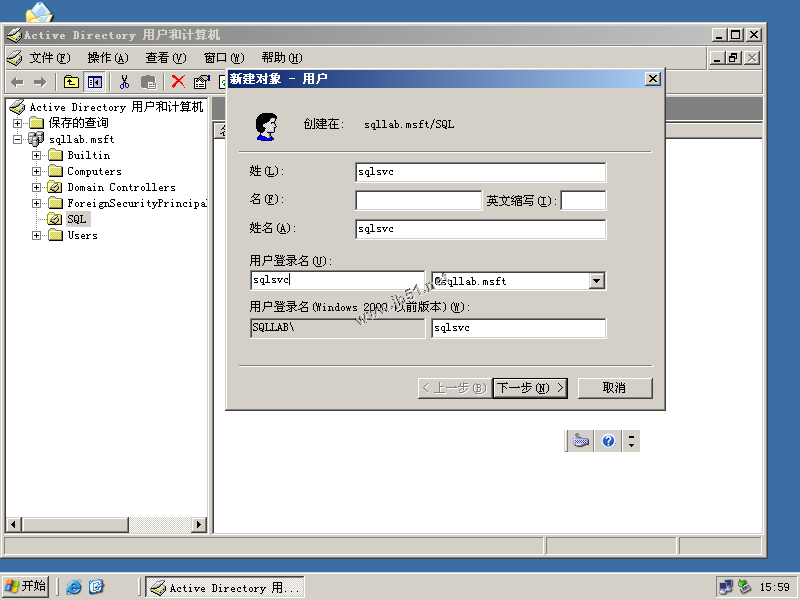


第二步:
以本地管理员身份登录cndb02进行程序安装
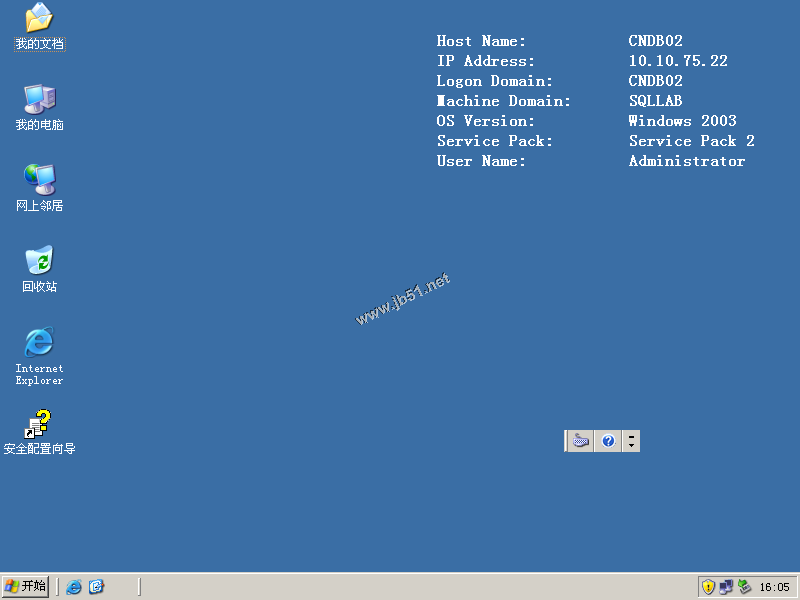
插入安装光盘后,自动安装sql所需的系统组件


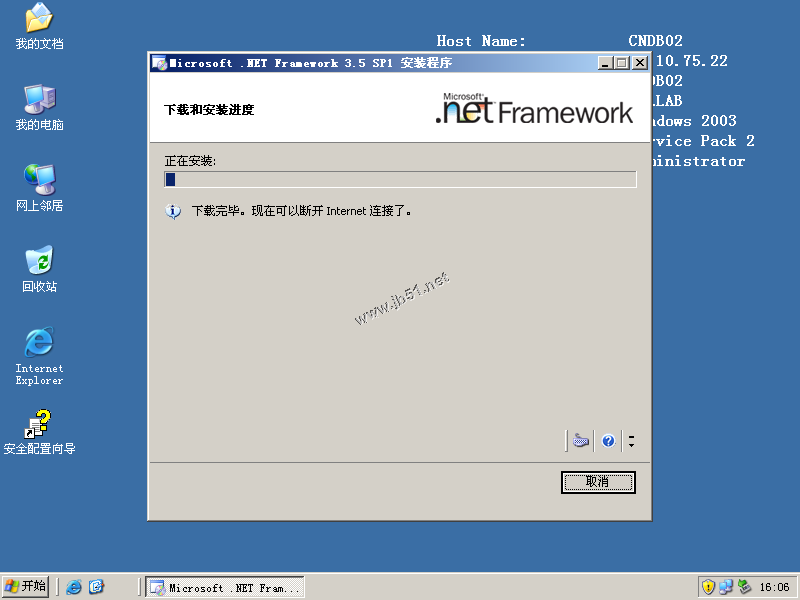


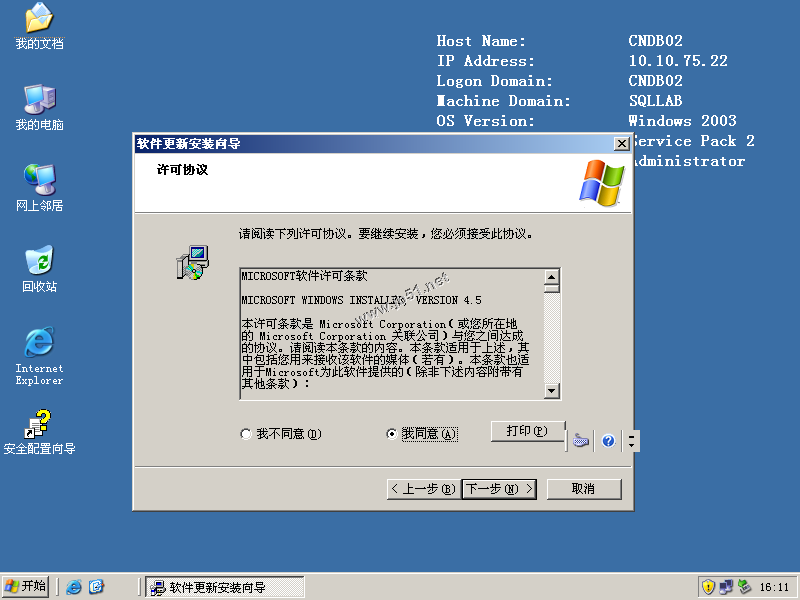


按要求重启服务器
登录后,双击安装光盘开始安装

打开系统配置检查器
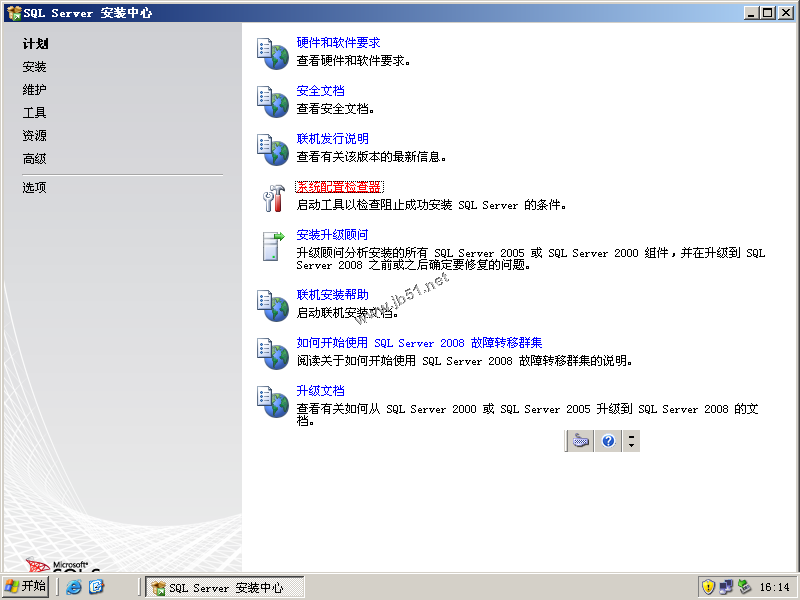
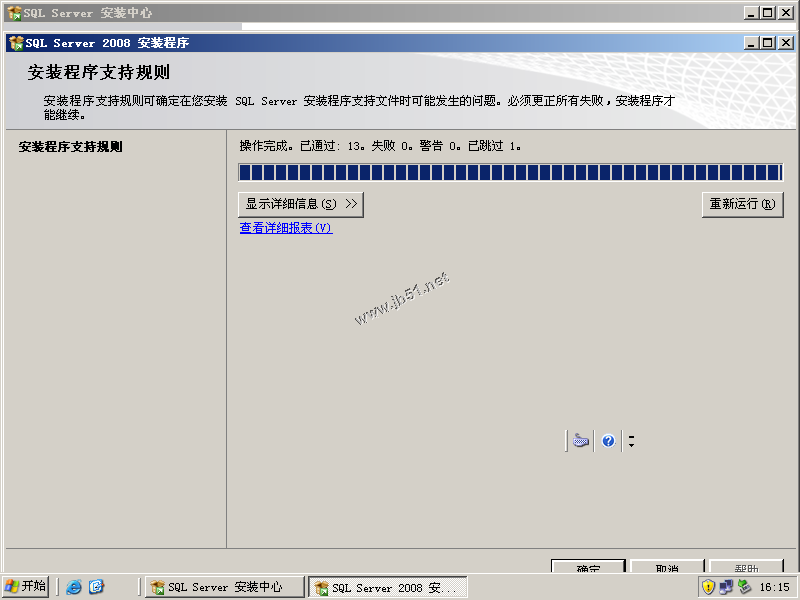

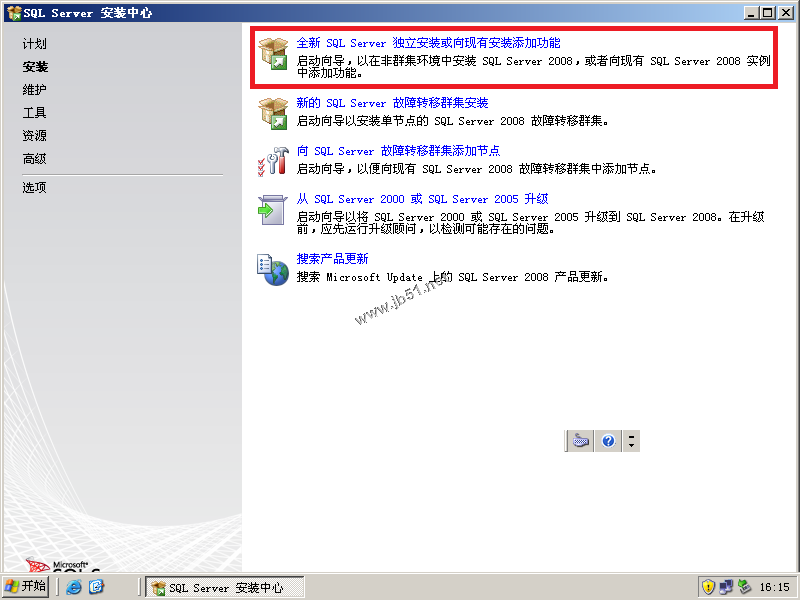
打开全新SQL Server独立安装


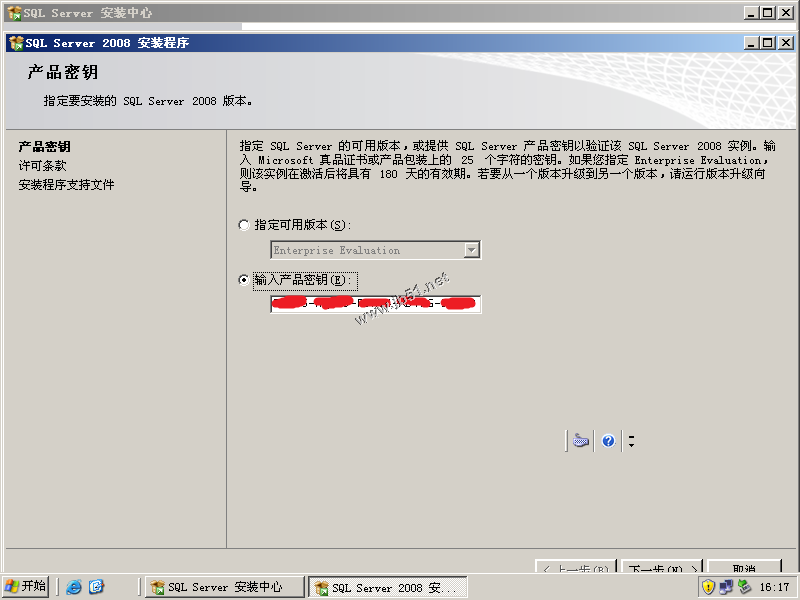
输入序列号
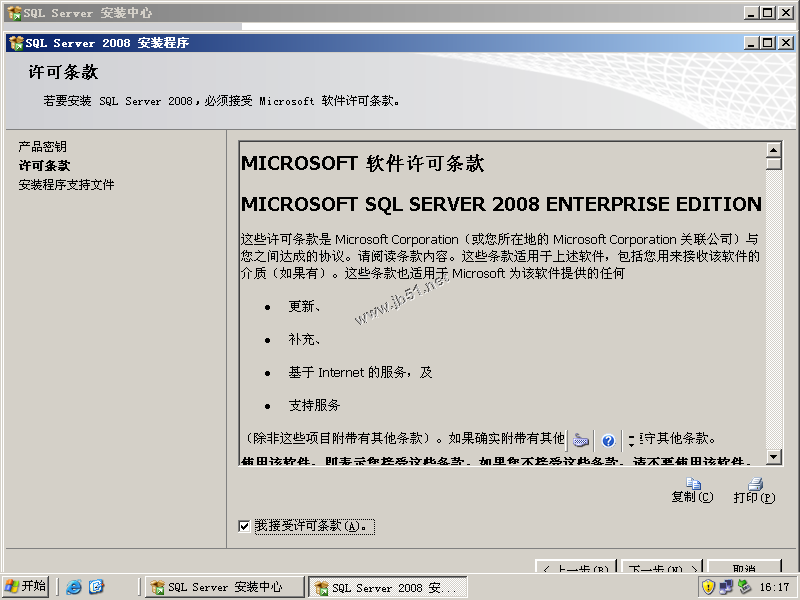
接受许可条款


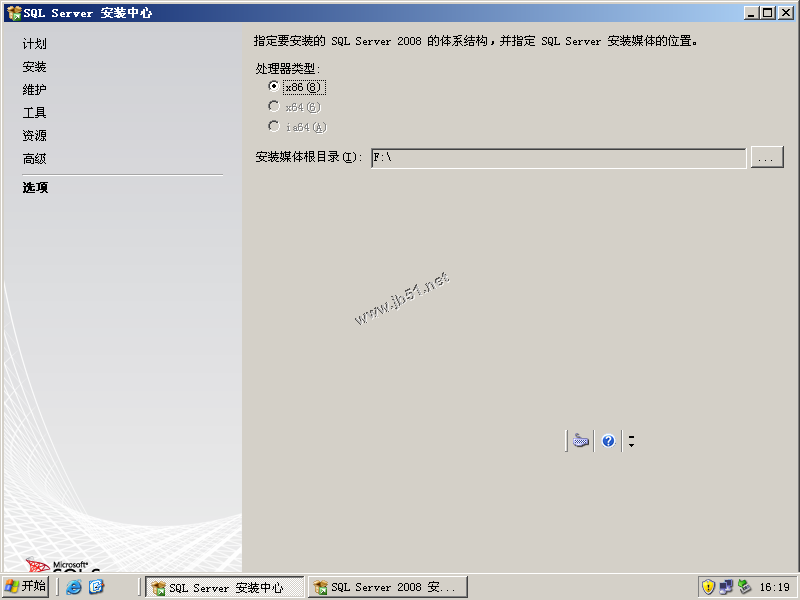
如果是64位系统需要在选项中修改版本

如果是最小化安装,选择数据库引擎服务和SQL Server复制即可
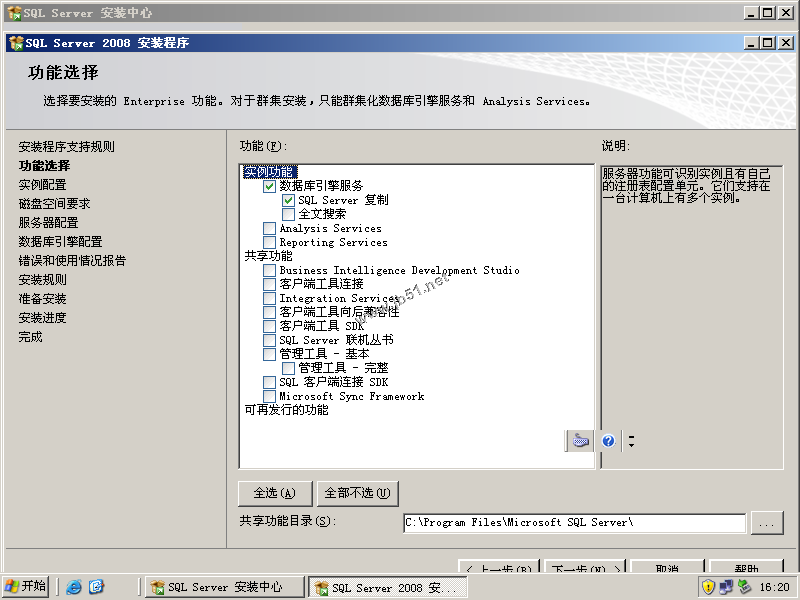
由于需要在本机管理数据库服务器,因此勾选管理工具,联机丛书在不会使用时可以用来查查帮助。

实例使用默认实例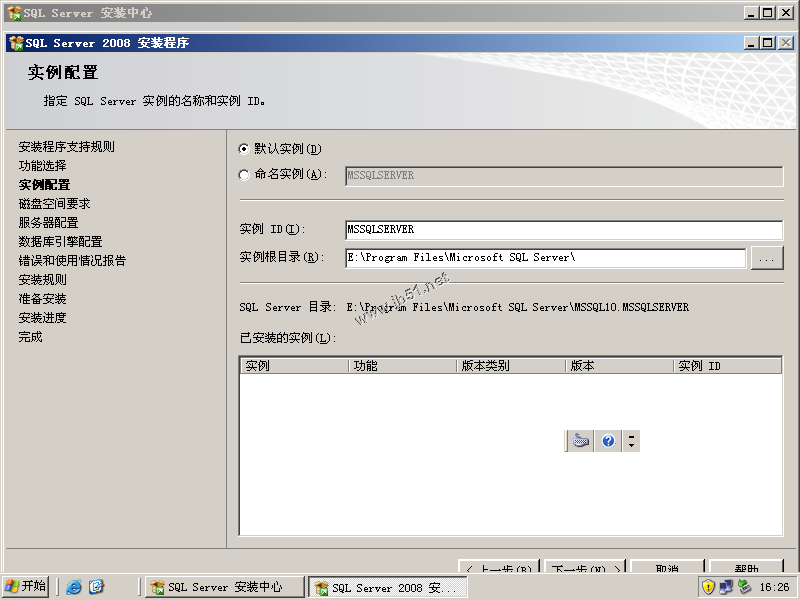
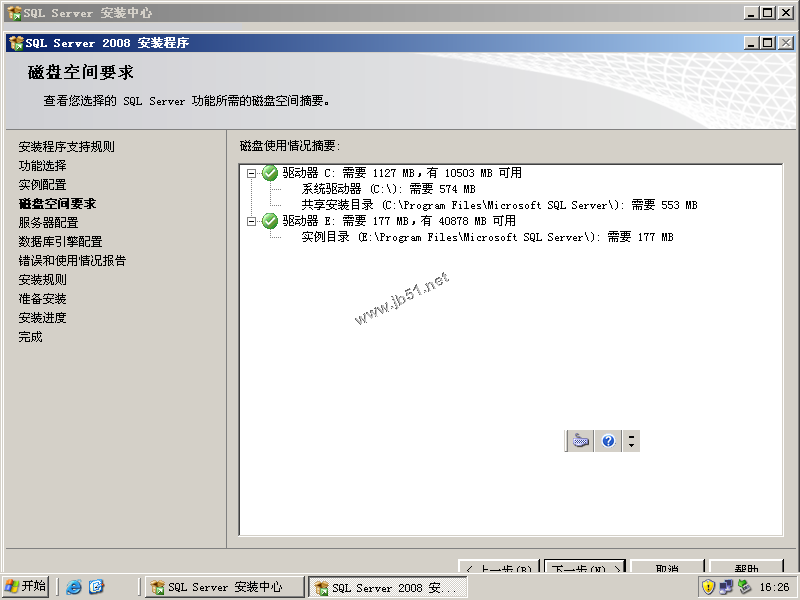
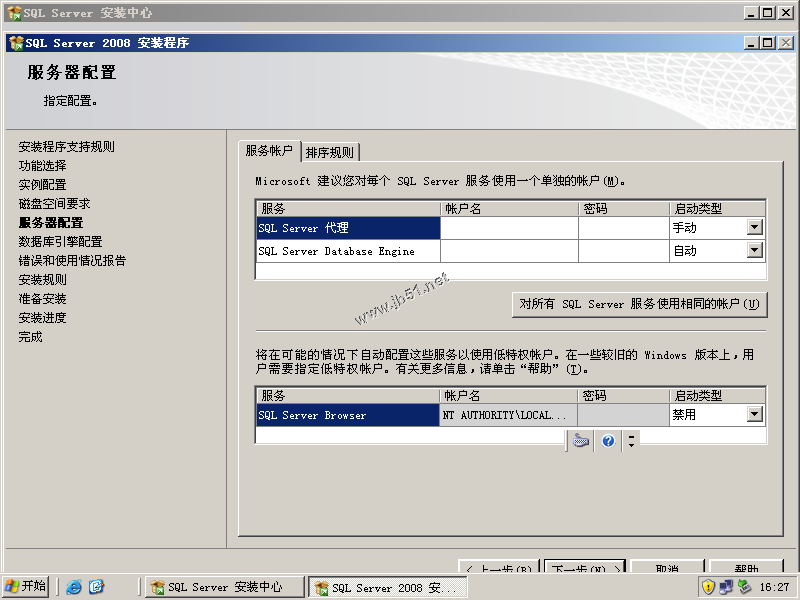
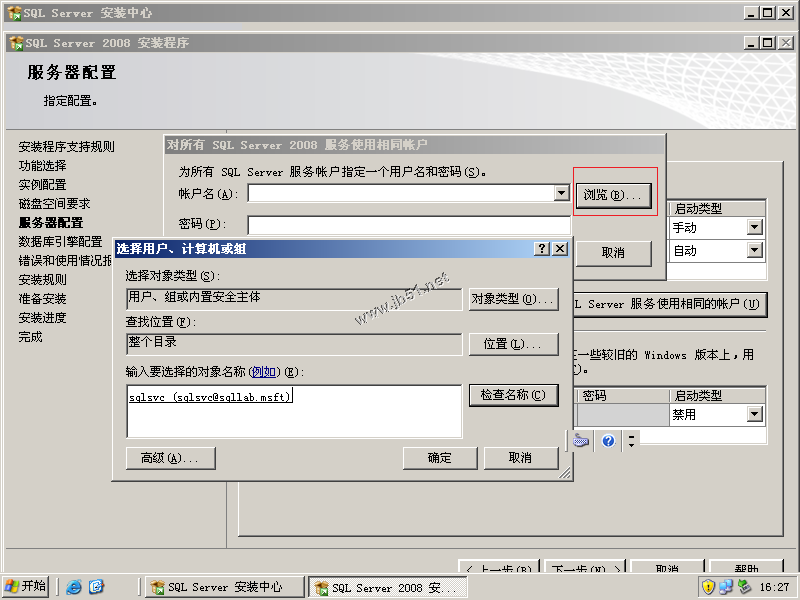
设置服务启动用户为sqlsvc


添加SQL Server管理员为sqladmin
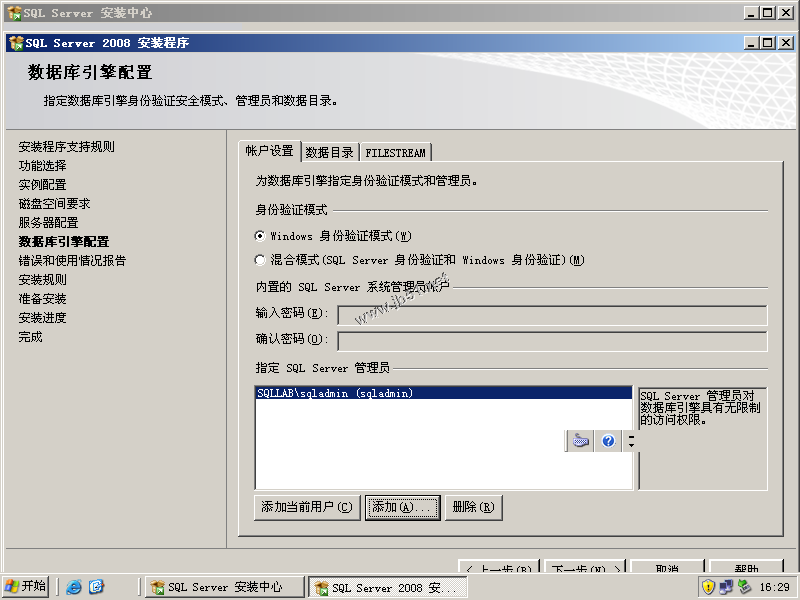

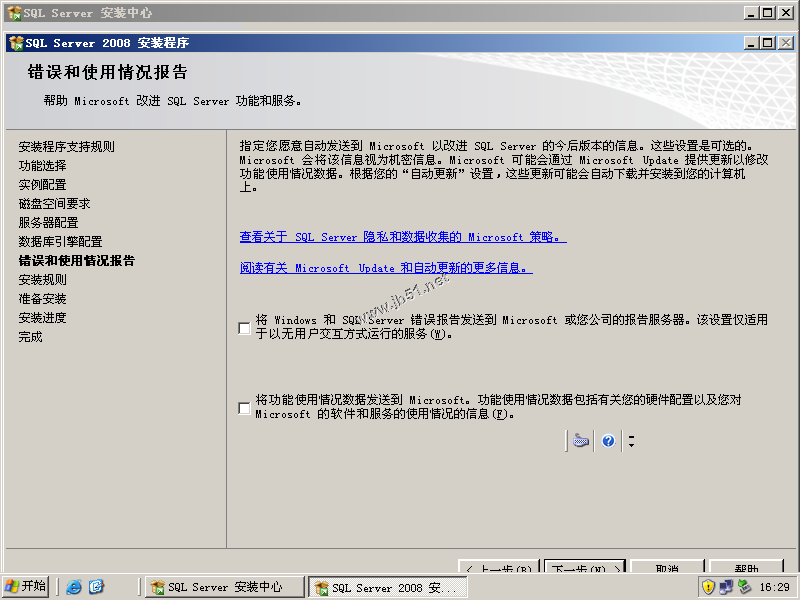


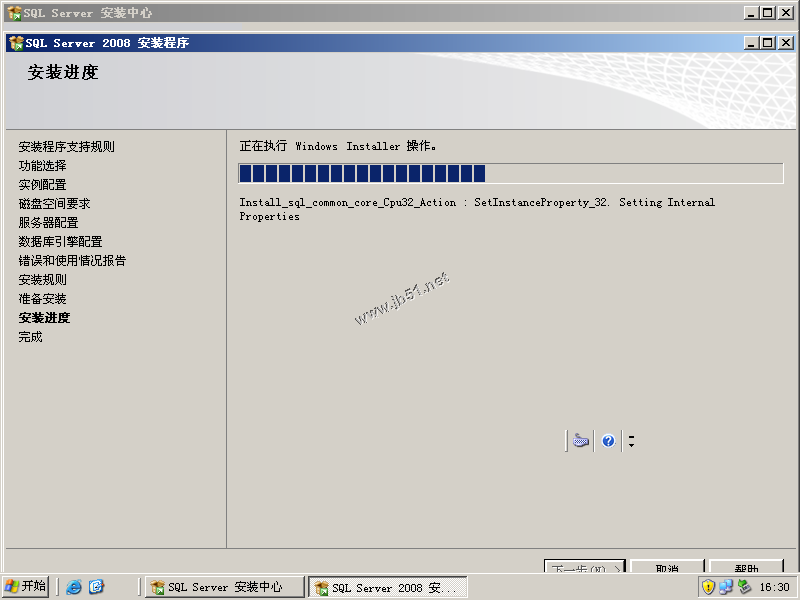
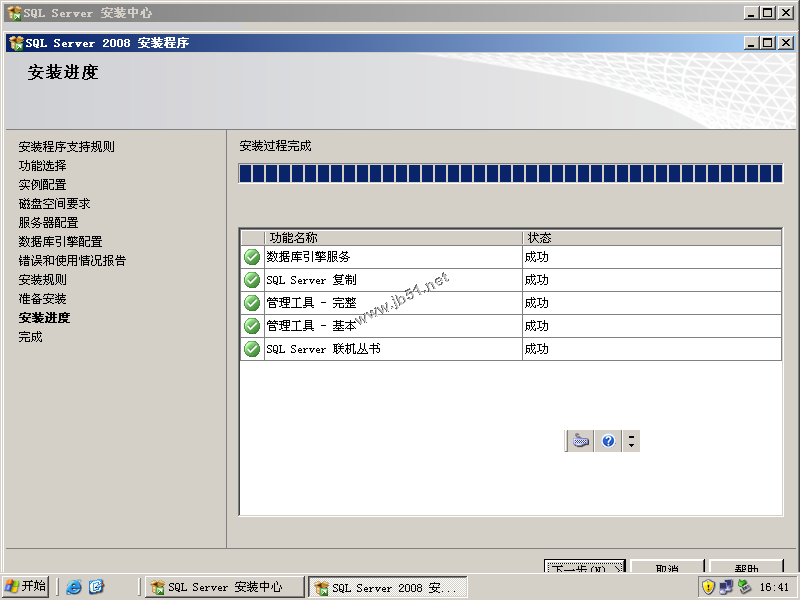
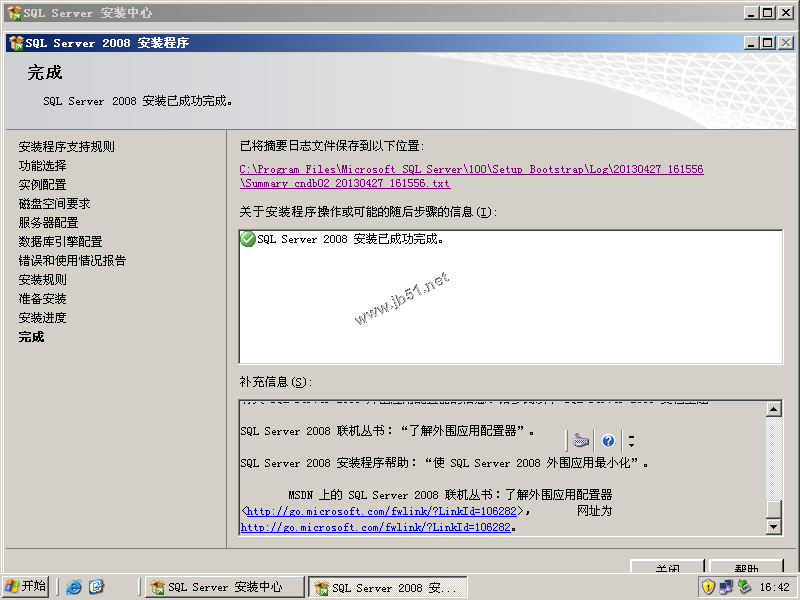
查看安装日志,各项服务已经顺利安装

第三步:
以sqladmin登录cndb02验证权限是否可用
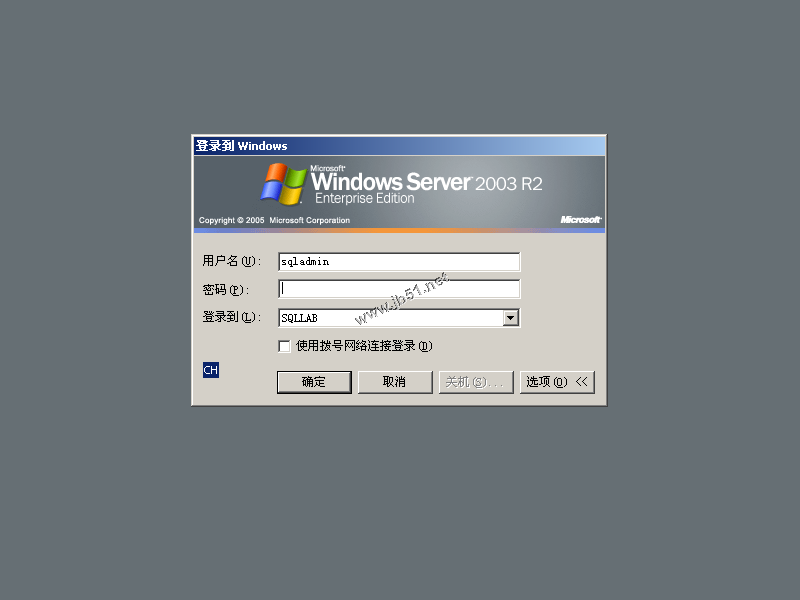

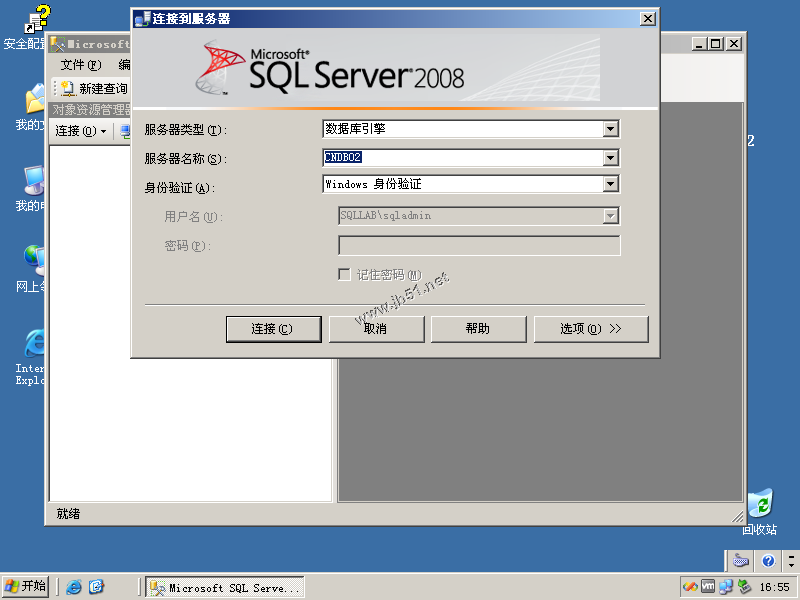

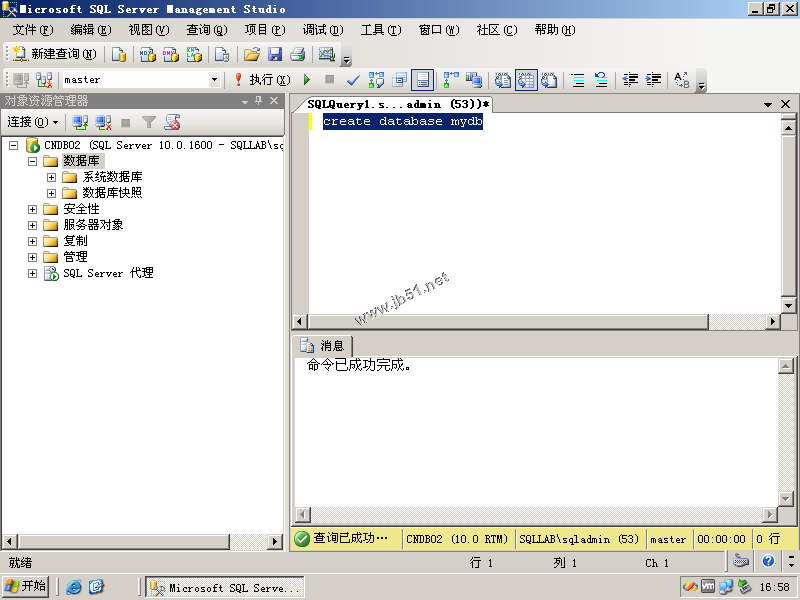
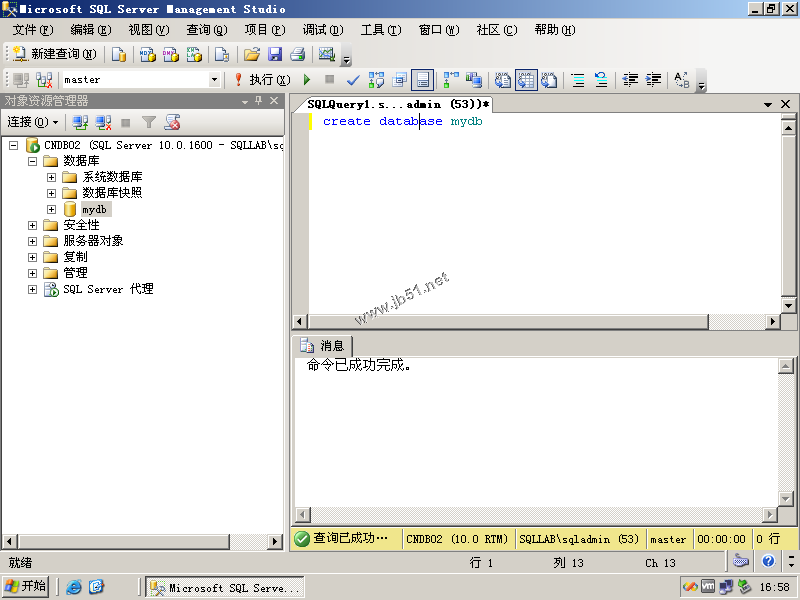
创建数据库成功,到此安装完成。
dc01 DC服务器
cndb02 域中成员服务器用于安装sql server
第一步:
为sql服务和sql管理员增加用户
服务启动帐户
sqlsvc 密码:liy6$Z92
SQL管理员用户
sqladmin 密码:K3$f0z6 密码可自行设定,这里为了符合AD域的密码策略。




第二步:
以本地管理员身份登录cndb02进行程序安装

插入安装光盘后,自动安装sql所需的系统组件








按要求重启服务器
登录后,双击安装光盘开始安装

打开系统配置检查器



打开全新SQL Server独立安装



输入序列号

接受许可条款



如果是64位系统需要在选项中修改版本


如果是最小化安装,选择数据库引擎服务和SQL Server复制即可

由于需要在本机管理数据库服务器,因此勾选管理工具,联机丛书在不会使用时可以用来查查帮助。

实例使用默认实例


设置服务启动用户为sqlsvc




添加SQL Server管理员为sqladmin








查看安装日志,各项服务已经顺利安装


第三步:
以sqladmin登录cndb02验证权限是否可用






创建数据库成功,到此安装完成。
您可能感兴趣的文章:
相关内容
- 深入SqlServer2008 数据库同步的两种方式(Sql JOB)的分析介绍_mssql2008_
- MyEclipse 配置SQL Server 2008数据库驱动操作步骤_mssql2008_
- 清理SQL Server 2008日志文件Cannot shrink log file 2 的解决方案_mssql2008_
- SQL SERVER 2008 中三种分页方法与比较_mssql2008_
- 如何把Excel数据导入到SQL2008数据库的实例方法_mssql2008_
- SQL2008 附加数据库提示 5120错误 解决办法_mssql2008_
- 使用Sqlserver事务发布实现数据同步(sql2008)_mssql2008_
- sql2008评估期已过的解决办法及序列号_mssql2008_
- sql2008安装后服务器改名造成名称不一致解决方法_mssql2008_
- 数据库日常维护常用的脚本概述及部分测试_mssql2008_


